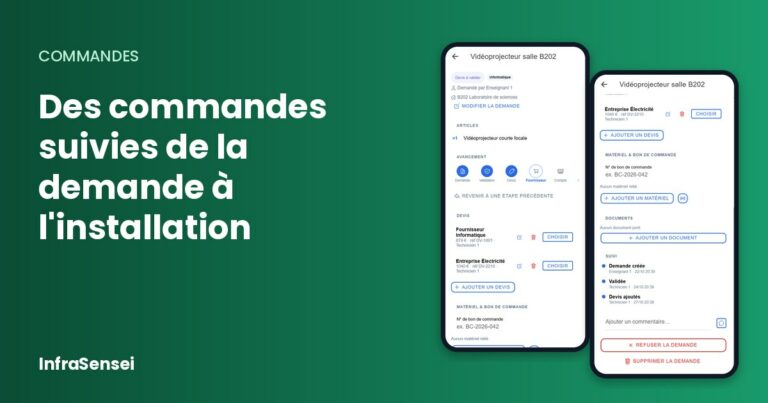
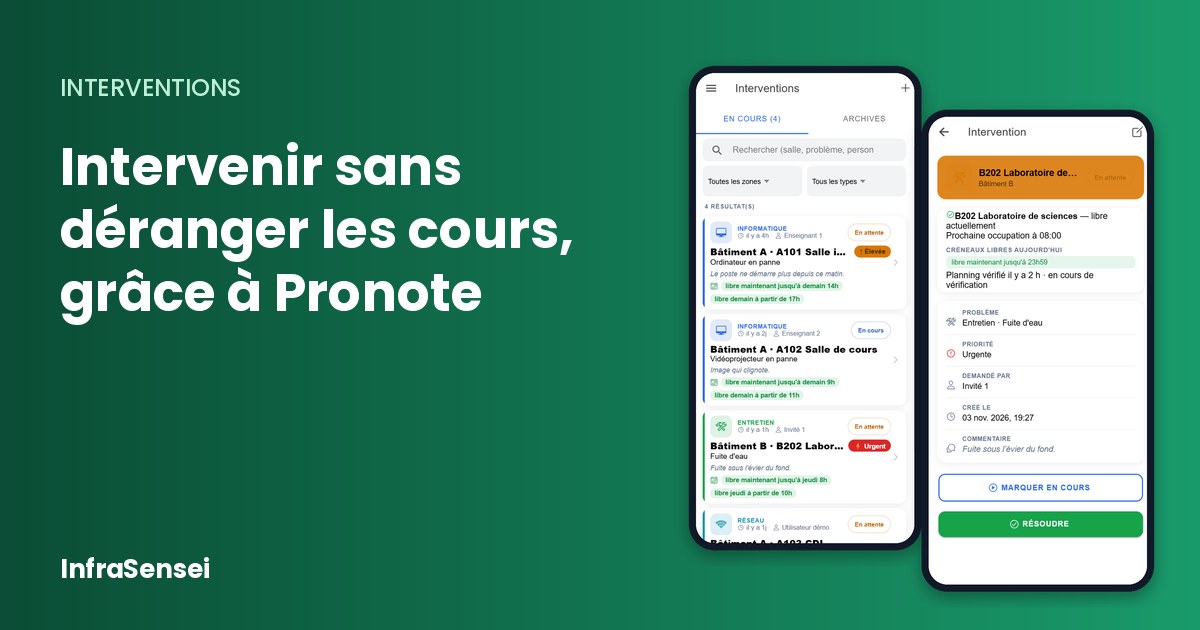
Un vidéoprojecteur en panne en pleine journée, et c’est souvent le même casse-tête : qui a signalé le problème, dans quelle salle, et surtout quand peut-on y aller sans interrompre un cours ? InfraSensei répond aux trois questions à la fois.
Signaler un problème en quelques secondes
Depuis l’accueil de l’application, le bouton Demande d’intervention guide le demandeur en cinq étapes courtes : la zone, la salle, le type de problème (informatique, électrique, entretien, réseau, climatisation…), puis le détail et la priorité. Pas de formulaire interminable : on touche, on avance.
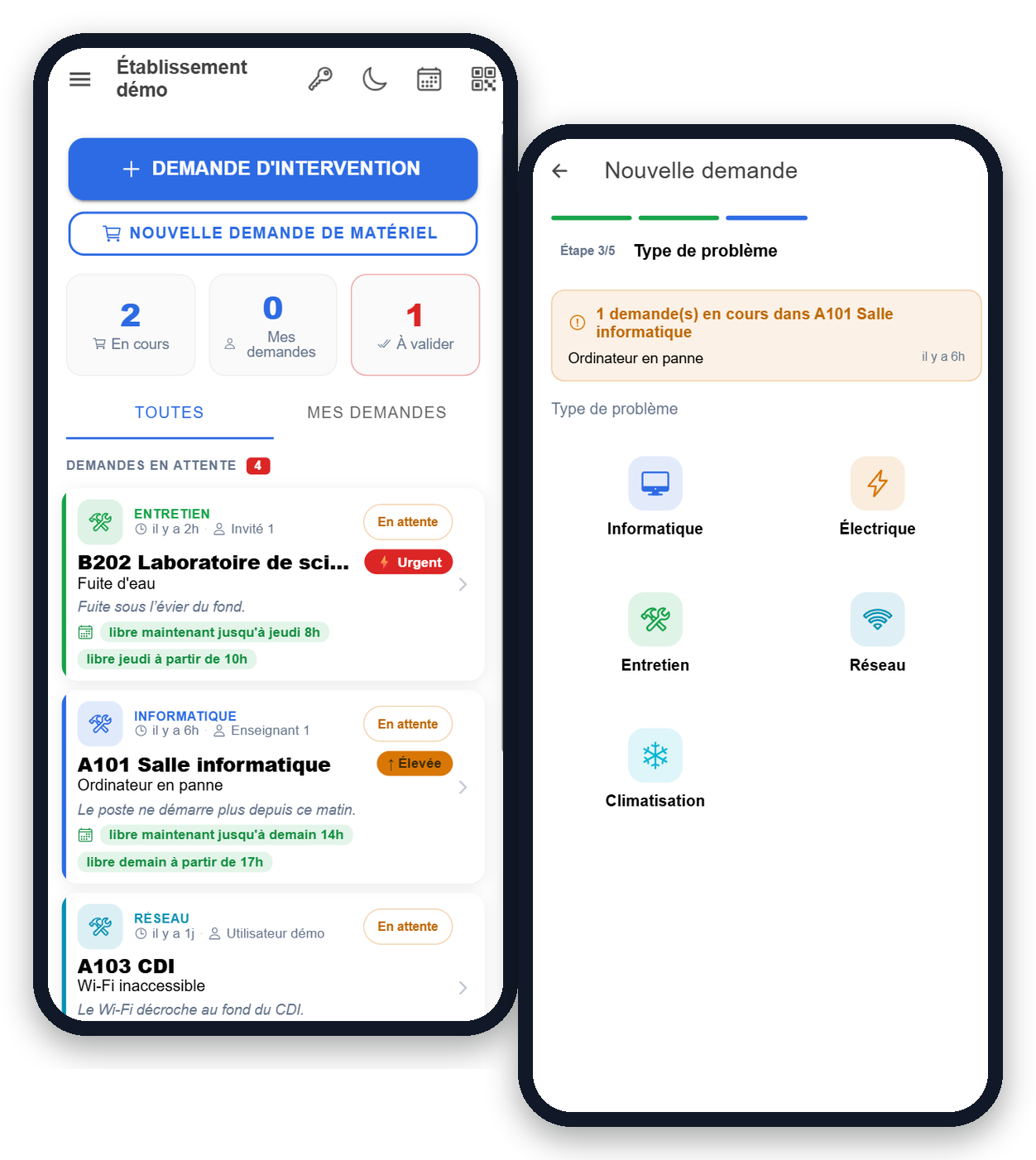
Fini les doublons : dès que la salle est choisie, l’application affiche les demandes déjà en cours dans cette salle. Si quelqu’un a déjà signalé que « l’ordinateur ne démarre plus », inutile de le signaler une deuxième fois.
Une liste claire pour l’équipe technique
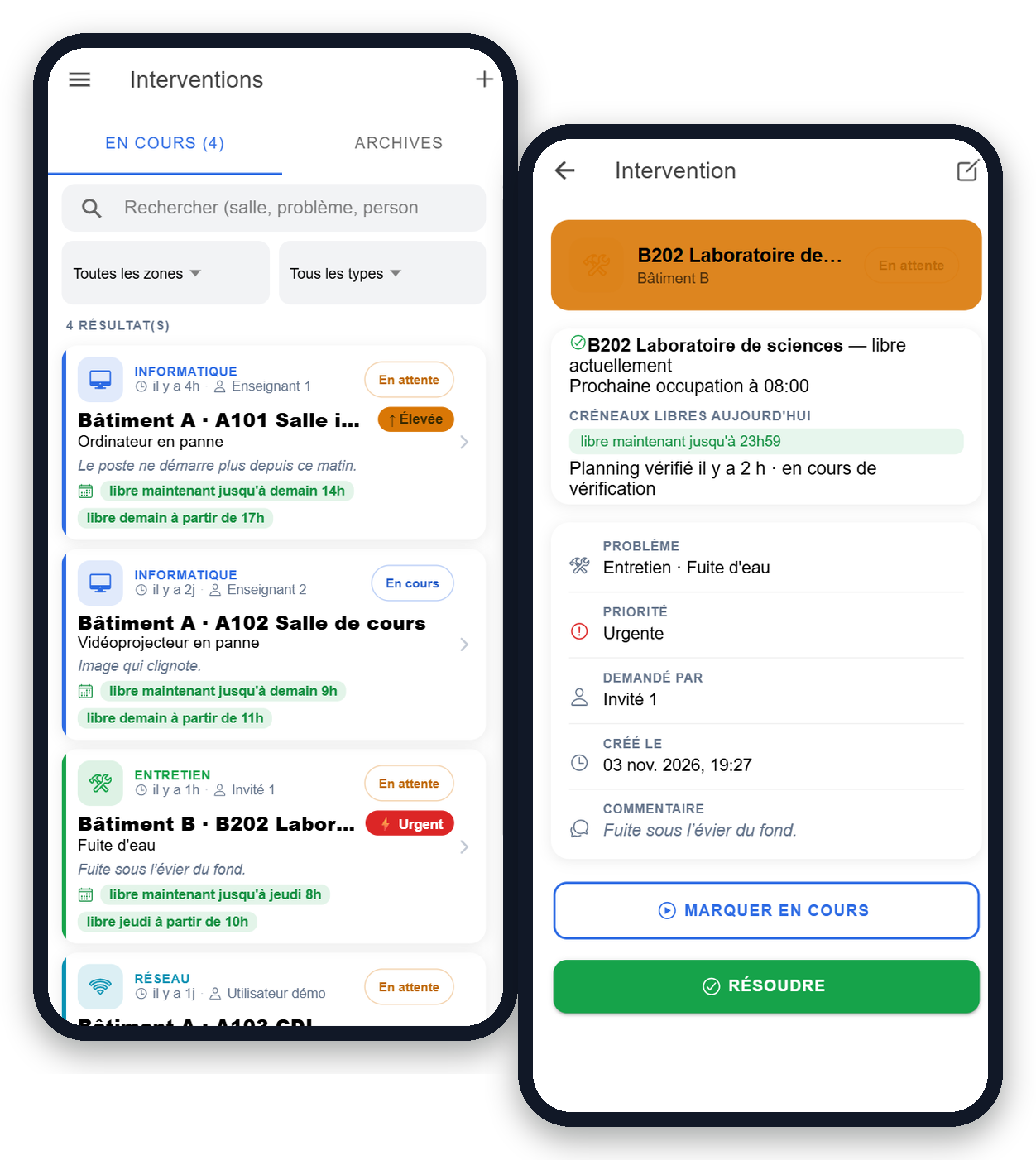
Les interventions arrivent dans une liste filtrable par zone et par type, avec pour chacune le type de problème, la salle, le demandeur, l’ancienneté de la demande et sa priorité (normale, élevée, urgente). Chaque demande passe par des statuts simples : en attente, en cours, puis résolue, et rejoint les archives une fois close.
Savoir quand la salle est libre, grâce à Pronote ou iCal
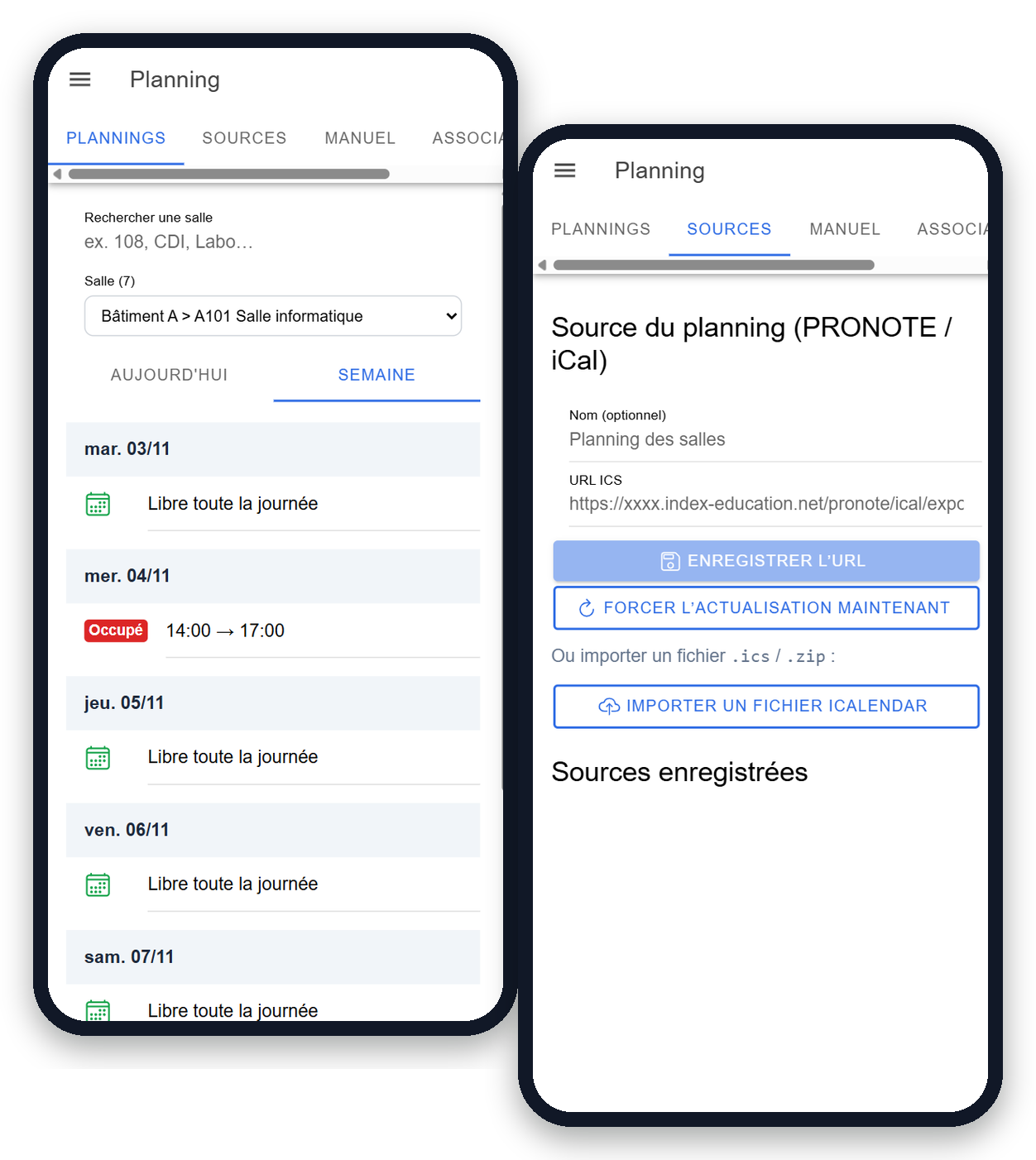
C’est ce qui fait la différence au quotidien. InfraSensei se synchronise avec l’emploi du temps de l’établissement : il suffit de renseigner l’adresse d’export iCal de Pronote (ou de n’importe quel agenda au format iCal), ou d’importer un fichier .ics. Chaque demande affiche alors directement les créneaux où la salle est libre : « libre maintenant jusqu’à 14h », « libre demain à partir de 17h ».
Le technicien sait d’un coup d’œil s’il peut intervenir tout de suite ou s’il vaut mieux repasser plus tard, sans consulter l’emploi du temps ni frapper à la porte en plein cours.
Relier les salles de Pronote à celles d’InfraSensei
Les noms de salles ne sont pas toujours écrits de la même façon dans Pronote et dans l’application (« 108 TP PC » d’un côté, « Salle 108 » de l’autre). L’onglet Association de salles propose automatiquement les correspondances les plus probables : on vérifie, on valide, et la disponibilité s’affiche partout. Il est aussi possible d’ajouter des créneaux à la main.
Un tableau de bord pour tout le monde
L’accueil résume l’essentiel : les demandes en attente, celles en cours, les vôtres et celles qui attendent une validation. Les enseignants suivent l’avancement de leurs demandes, l’équipe technique organise sa journée, et la direction garde une vue d’ensemble.
Envie d’essayer ? Le forfait Gratuit permet de démarrer sans engagement, et l’établissement de démonstration vous laisse tout tester. Une question ? Contactez-nous.