Un poste qui ne démarre plus, une imprimante qui a disparu du réseau, un NAS débranché pendant le ménage… On le découvre souvent quand quelqu’un vient le signaler. Avec l’agent Windows d’InfraSensei, c’est l’application qui vous prévient, et vous gérez vos postes sans avoir à vous déplacer.
Un petit agent sur vos postes Windows
L’agent InfraSensei s’installe en quelques clics sur les ordinateurs Windows. Il se télécharge directement depuis le module Postes de l’application, déjà configuré pour votre établissement : une fois installé, le poste apparaît automatiquement dans la liste après son premier contact.
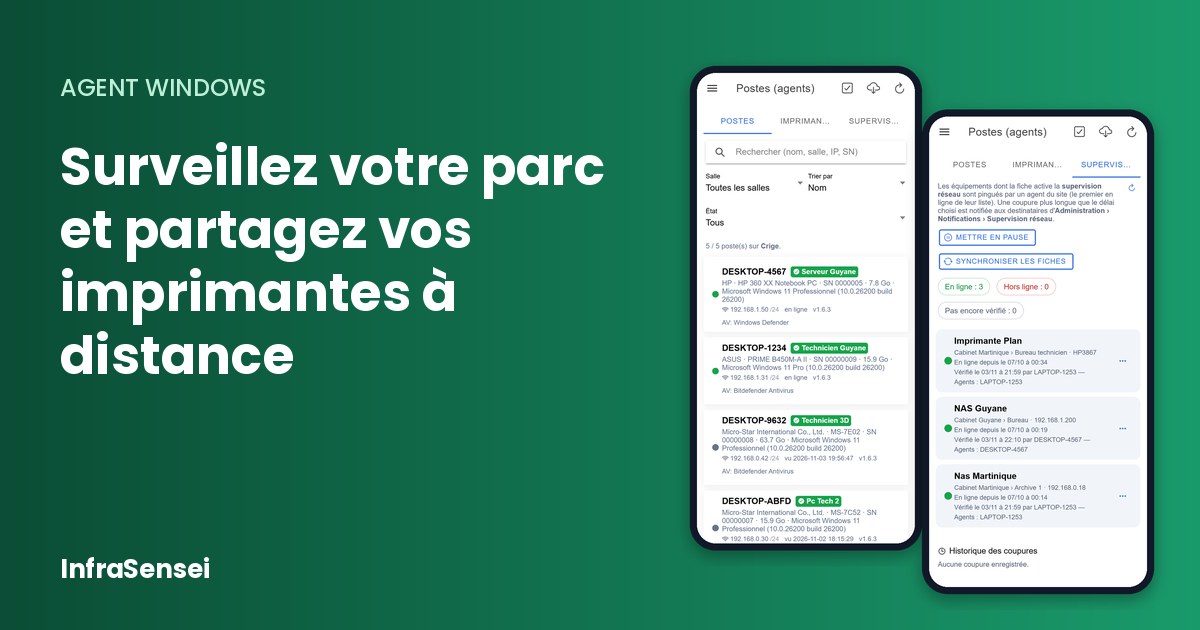
Pour chaque poste, l’agent remonte une fiche complète, mise à jour automatiquement :
- le fabricant, le modèle et le numéro de série ;
- la mémoire et la version exacte de Windows ;
- l’adresse IP et le réseau ;
- l’état en ligne, ou la date et l’heure du dernier contact ;
- l’antivirus installé et la version de l’agent.
On recherche un poste par son nom, sa salle, son IP ou son numéro de série, et on filtre par salle ou par état : idéal pour repérer en un instant les machines éteintes ou celles qui n’ont plus donné signe de vie depuis des jours.
Être alerté des coupures, même pour les appareils sans agent
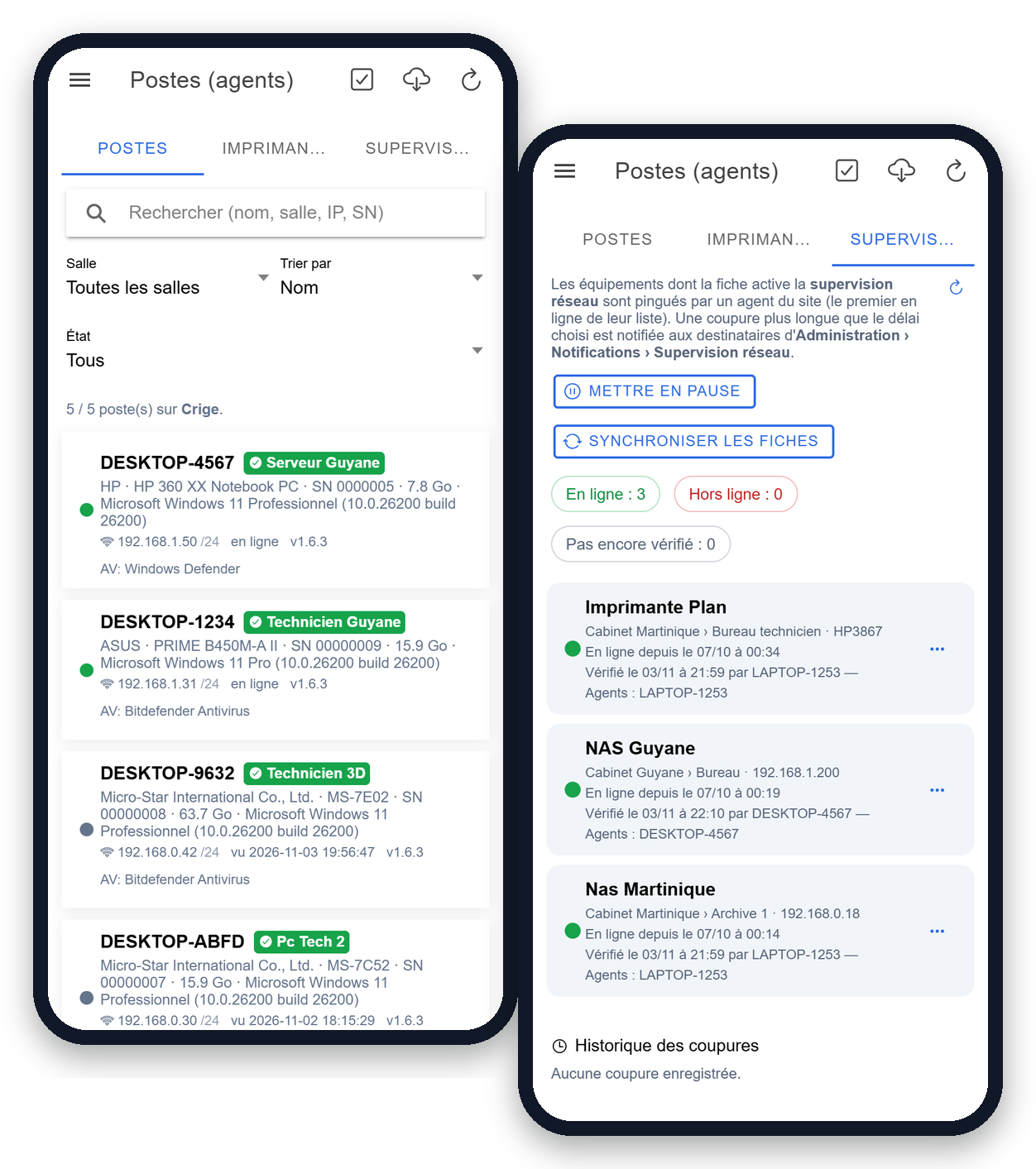
Tous les appareils ne peuvent pas recevoir un agent : imprimantes réseau, NAS, bornes Wi-Fi, switchs, vidéoprojecteurs… InfraSensei les surveille quand même. Il suffit d’activer Surveiller la présence sur le réseau sur la fiche de l’appareil : le premier agent en ligne du même site le contacte régulièrement par ping, grâce à son adresse IP.
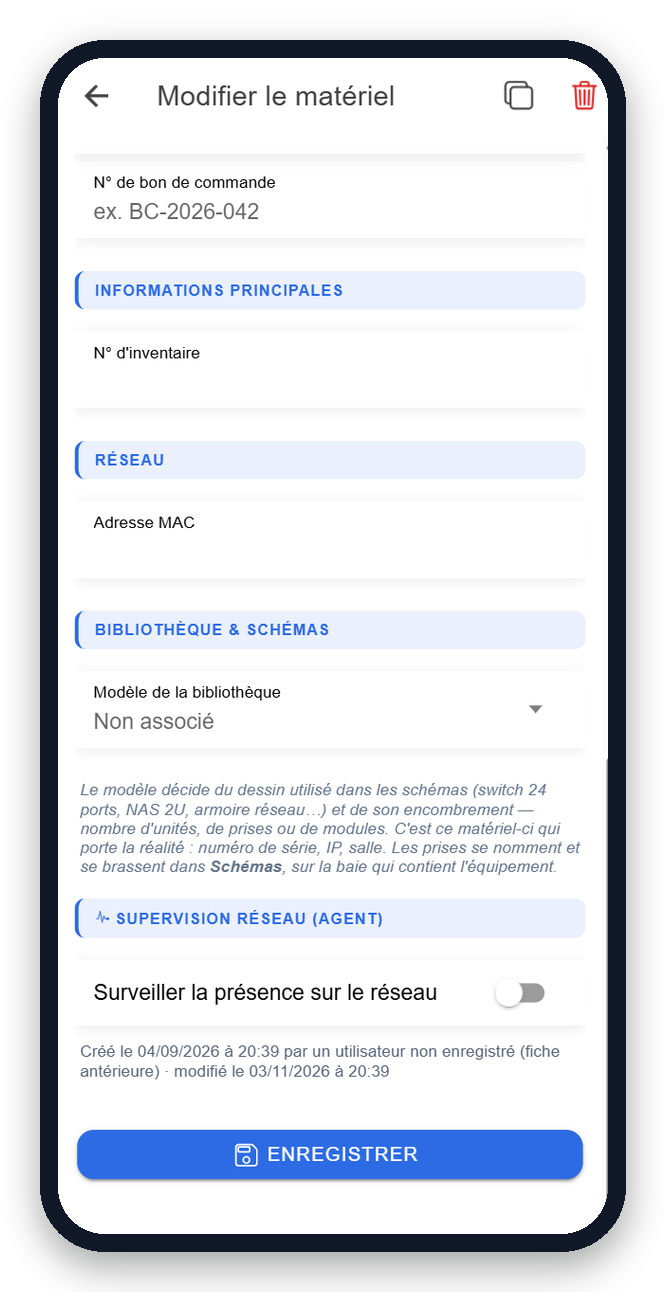
L’onglet Supervision affiche le nombre d’appareils en ligne, hors ligne ou pas encore vérifiés. Pour chacun, on voit depuis quand il est en ligne, quand il a été vérifié et par quel agent. Si une coupure dure plus longtemps que le délai choisi, une notification est envoyée aux destinataires définis dans Administration › Notifications › Supervision réseau, et la coupure s’ajoute à l’historique des coupures. Pendant une maintenance prévue, il suffit de mettre la supervision en pause.
Exemple : pendant les vacances, l’électricien coupe un disjoncteur et oublie de le réarmer. L’imprimante et le NAS ne répondent plus : vous êtes prévenu immédiatement, et vous savez quoi vérifier avant la rentrée.
Partager une imprimante, même depuis un autre réseau
C’est l’une des fonctions les plus pratiques de l’agent. L’onglet Imprimantes liste toutes les imprimantes installées sur chaque poste. Un bouton Partager suffit pour rendre l’une d’elles disponible, puis l’ajouter sur d’autres postes, à distance, sans se déplacer pour installer les pilotes.
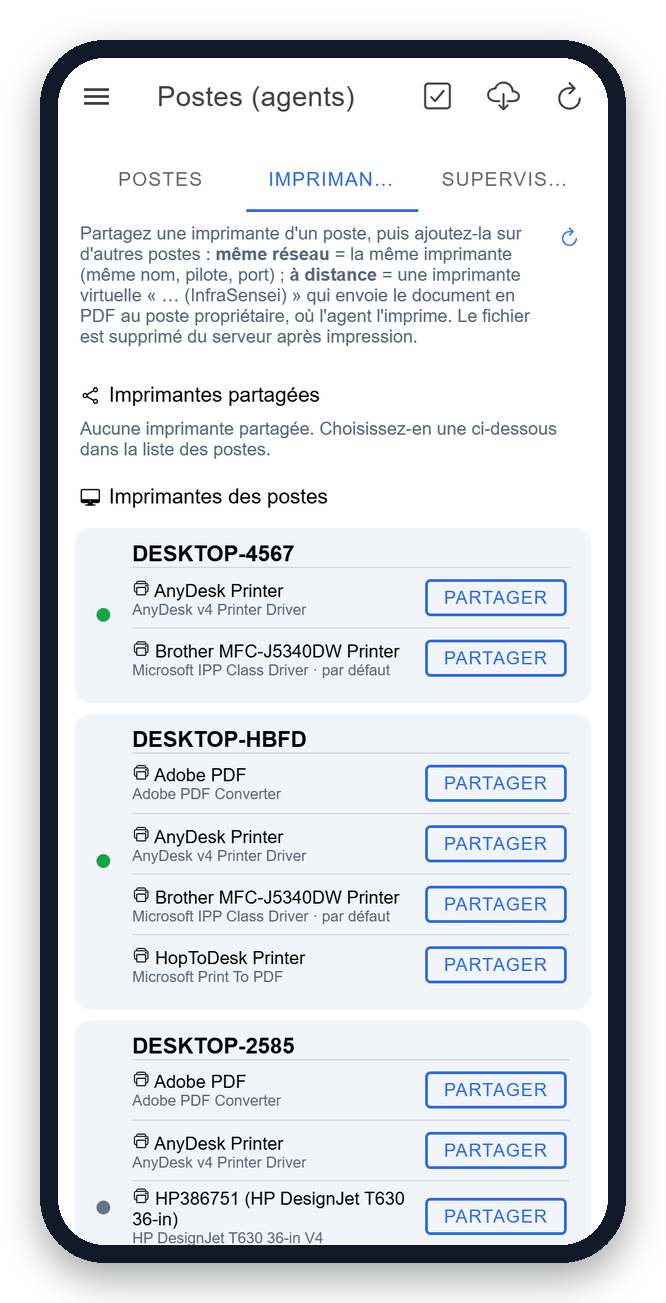
Deux cas se présentent :
- Sur le même réseau : le poste reçoit la même imprimante, avec le même nom, le même pilote et le même port ;
- À distance, même sur un autre réseau : le poste reçoit une imprimante virtuelle « … (InfraSensei) ». Quand on imprime dessus, le document est envoyé en PDF au poste propriétaire de l’imprimante, où l’agent l’imprime. Le fichier est ensuite supprimé du serveur.
Cela fonctionne même avec une imprimante branchée en USB. La seule condition : que les deux postes aient l’agent InfraSensei, et qu’un poste équipé de l’agent soit allumé et connecté sur le même réseau que l’imprimante. Concrètement :
- l’imprimante USB du secrétariat peut servir depuis le bureau de la direction ;
- une imprimante du bâtiment administratif devient accessible depuis un poste du bâtiment d’enseignement, sur un autre réseau ;
- un établissement réparti sur plusieurs sites peut imprimer d’un site à l’autre.
Agir sur un poste à distance
Toucher un poste dans la liste ouvre un menu d’actions rapides : modifier sa fiche matériel, le réveiller à distance (Wake-on-LAN) ou ouvrir Toutes les commandes, la boîte à outils complète de l’agent. Chaque commande envoyée est tracée : son résultat, les éventuelles erreurs et les journaux de l’agent restent consultables dans l’historique du poste.
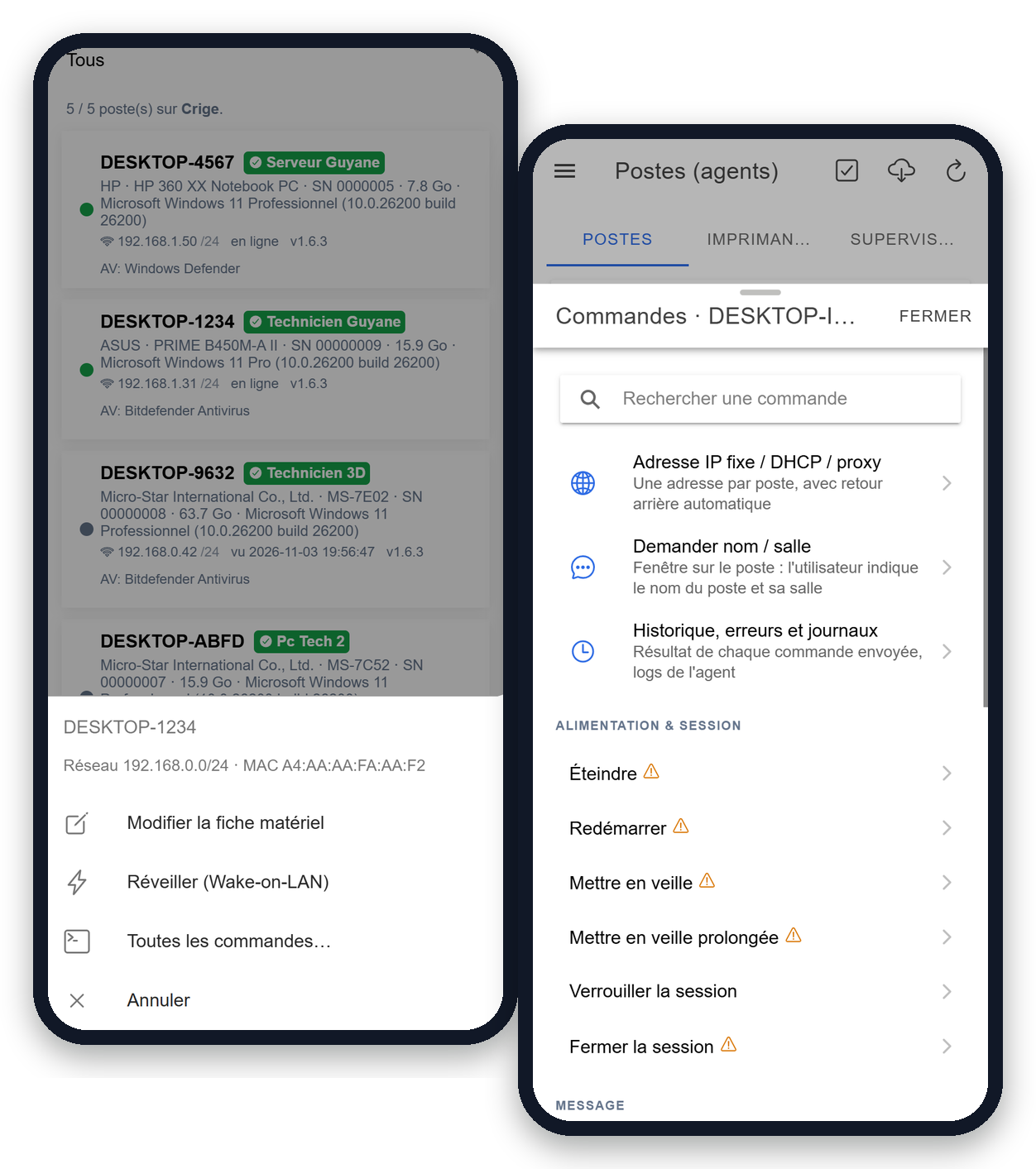
Sans être exhaustif, voici ce que l’on peut faire depuis l’application, sans se déplacer :
- Alimentation et session : éteindre, redémarrer, mettre en veille, verrouiller ou fermer la session ;
- Message : afficher un message à l’écran de l’utilisateur, ou lui demander le nom du poste et sa salle ;
- Réseau : passer en IP fixe ou en DHCP, configurer le proxy, changer les DNS, renouveler le bail DHCP, vider le cache DNS, lancer un diagnostic réseau ou scanner les réseaux Wi-Fi à portée ;
- Système : renommer le poste, appliquer les stratégies (gpupdate), resynchroniser l’heure, redémarrer un service Windows ;
- Mises à jour et logiciels : rechercher et installer les mises à jour Windows, installer, mettre à jour ou désinstaller un logiciel avec winget, ou installer un programme depuis une adresse (MSI / EXE) ;
- Imprimantes : installer ou supprimer une imprimante, choisir l’imprimante par défaut, imprimer une page de test, redémarrer le spouleur, vider la file d’impression ou lancer un diagnostic complet ;
- Sécurité : vérifier l’état de Defender, mettre à jour ses signatures, lancer une analyse rapide ou complète ;
- Office : vérifier l’état d’activation et réactiver Office.
Exemple : un enseignant signale que l’imprimante de sa salle « ne veut plus rien imprimer ». Depuis votre téléphone, vous videz la file d’impression et redémarrez le spouleur sur son poste : le problème est réglé avant même d’avoir traversé la cour.
Les commandes sensibles (extinction, désactivation d’une carte réseau, désinstallation…) sont signalées par un avertissement, pour éviter les fausses manœuvres.
Vos postes, d’un coup d’œil
Le module Postes réunit ainsi trois onglets : les postes équipés de l’agent, les imprimantes qu’ils remontent et partagent, et la supervision des appareils surveillés. Le nombre d’agents disponibles par établissement dépend de votre forfait.
Envie d’essayer ? Le forfait Gratuit permet de démarrer sans engagement, et l’établissement de démonstration vous laisse tout tester. Une question ? Contactez-nous.